martes, 19 de diciembre de 2017

STANDAR CMOS SETUP

 BIOS FEATURES SETUP

SE SITÚAN LAS OPCIONES DE CONFIGURACIÓN DE LA PROPIA BIOS Y COMO DEL PROCESO Y CONFIGURACIÓN DEL ARRANQUE


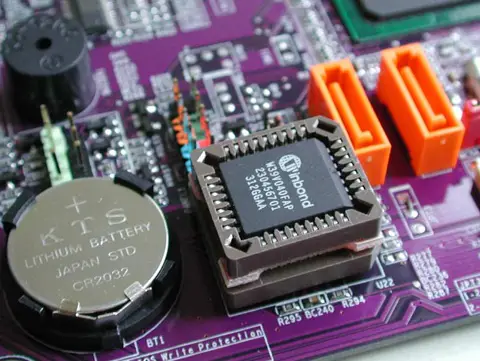
CHIP SETUP

DESDE AQUÍ ACCEDEMOS A LOS PARÁMETROS DE CHIP Y MEMORIA RAM EN LA TARJETA MADRE EN LAS QUE INCLUYE UN CHIP DE MONITOREO TAMBIÉN ENCONTRAMOS INFORMACIÓN DE LOS VOLTAJES TEMPERATURAS Y VELOCIDAD DE LOS VENTILADORES TAMBIÉN SE PUEDEN HACER AJUSTES ALA MEMORIA CACHE

Resultado de imagen para chip setup bios

POWER MANAGEMENT SETUP

DESDE ESTE MENÚ TENEMOS TODAS LAS POSIBILIDADES SOBRE LA ADMINISTRACIÓN AVANZADA DE ENERGÍA PODEMOS AJUSTAR UNA CONFIGURACIÓN PERSONALIZADA EN LA BASE AL AHORRO DE ENERGÍA QUE QUERAMOS 

Resultado de imagen para power management bios

PNP/PCI CONFIGURATION SETUP

DESDE AQUÍ SE AJUSTAN LAS VARIABLES QUE AFECTAN AL SISTEMA PLUG AND PLAY Y LAS BASES PCI ES UN MENÚ COMPILADO POR LO QUE SE ACONSEJA PONERLE EN AUTOMÁTICO

Resultado de imagen para PNP/PCI CONFIGURATION SETUP bios

LOAD SETUP DEFAULT

ESTA OPCIÓN REPONE TODOS LOS VALORES PREESTABLECIDOS DE FABRICA CON EL FIN DE SOLUCIONAR PROBLEMAS QUE PUDIERAN BLOQUEAR EL SISTEMA

Resultado de imagen para LOAD SETUP DEFAULT bios

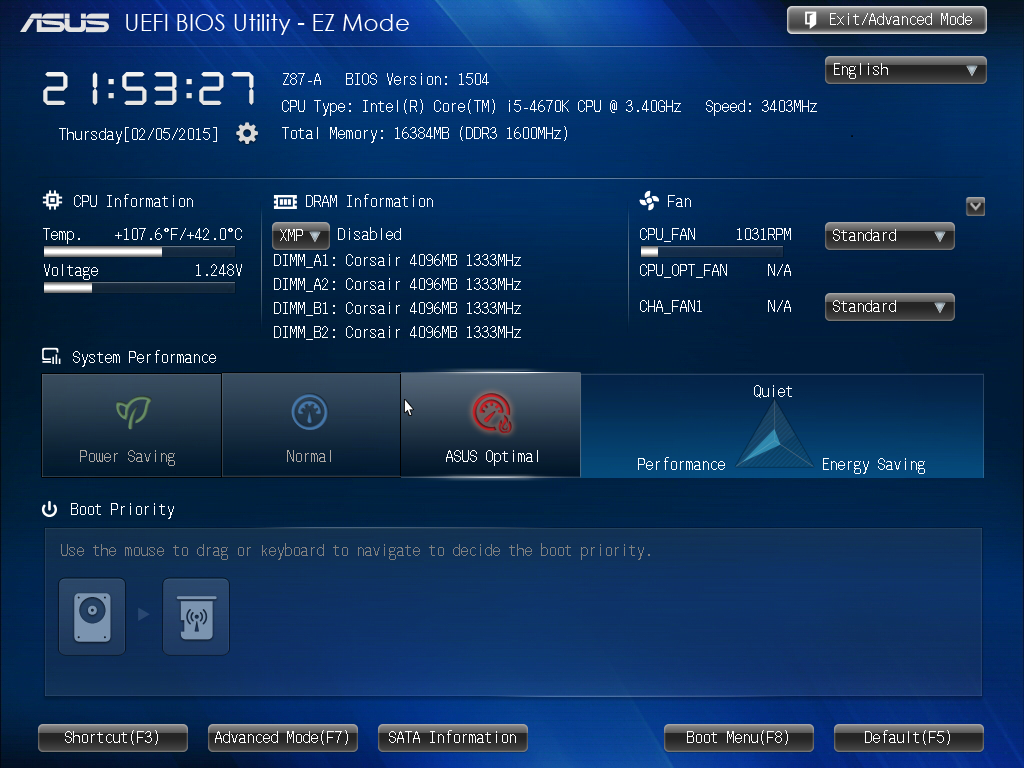
LOAD TURBO DEFFAULT

CARGA LOS VALORES QUE ESTIMA ÓPTIMOS PARA INCREMENTAR EL RENDIMIENTO DEL EQUIPO
Resultado de imagen para LOAD turbo DEFAULT bios

INTEGRATED PERIPHERIALS 

CONFIGURA LOS PARÁMETROS QUE AFECTAN LOS DISPOSITIVOS QUE VIENEN INTEGRADOS EN LA TARJETA MADRE COMO LA CONTROLADORA DE PUERTOS O TARJETA DE RED 
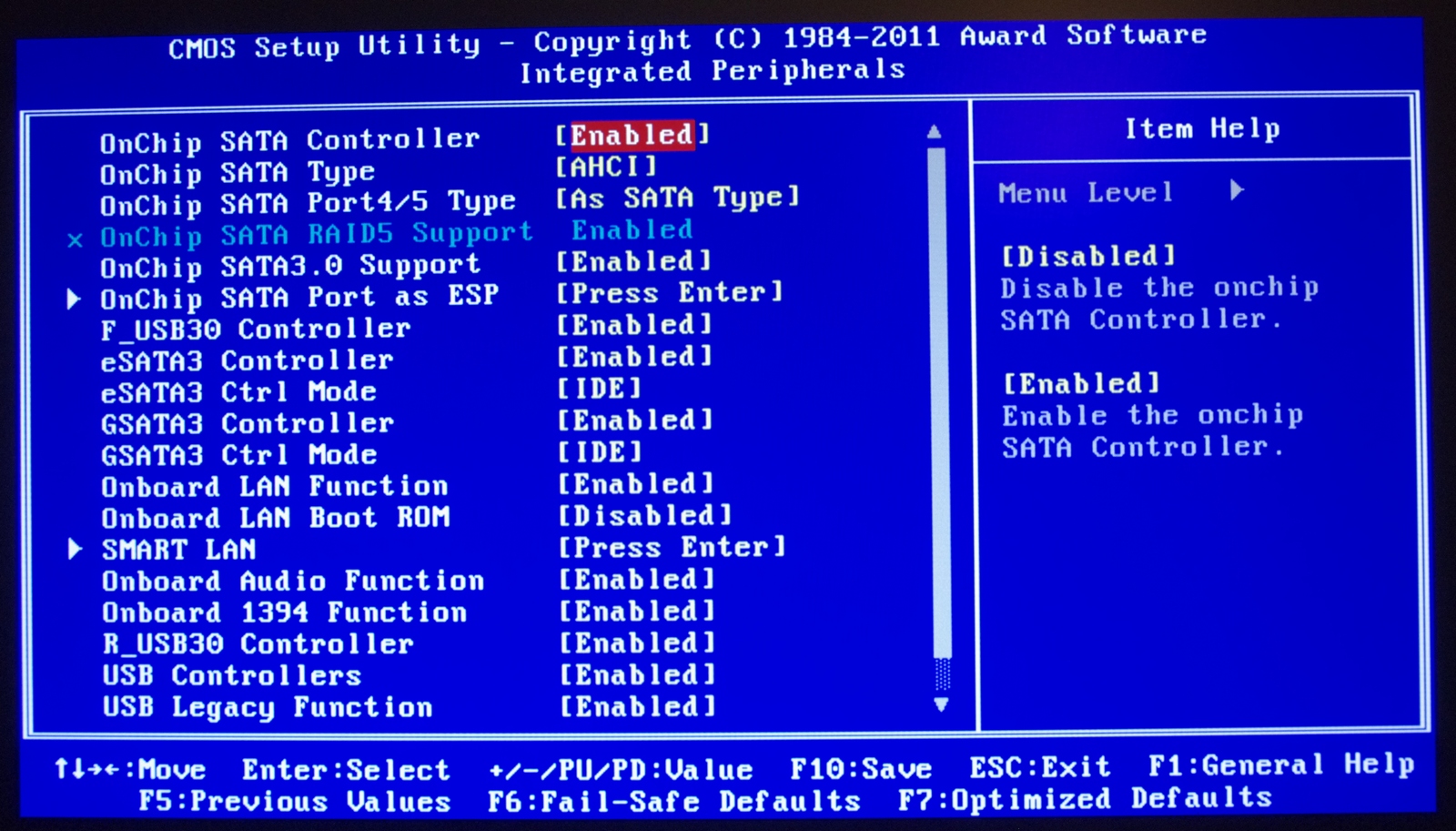
Resultado de imagen para INTEGRATED PERIPHERALS bios

PASSWORD SETTING

PERMITE AGREGAR UNA CONTRASEÑA DE ENTRADA AL EQUIPO O EL BIOS DEL SISTEMA DE FORMA CUANDO ENCENDEMOS LA COMPUTADORA O ENTRAMOS ALA BIOS NOS SOLICITA UNA TARJETA PARA ELIMINAR UNA CLAVE ANTERIOR BASTA EN DEJAR EN BLANCO EL ESPACIO CORRESPONDIENTE ALA CLAVE

Resultado de imagen para password settings bios

ID HDD AUTO DETECTION

DESDE AQUÍ SE DETECTA AUTOMÁTICAMENTE EL TIPO DE DISCO DURO QUE TENEMOS INSTALADO EN LA COMPUTADORA
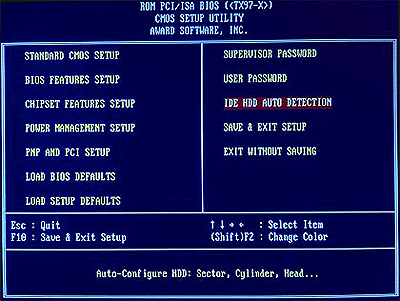

Resultado de imagen para ide hdd auto detection bios

HDD LOW LEVEL FORMAT

FORMATO DE DISCO DE BAJO NIVEL SE TRATA DE DARLE UN FORMATO MUCHO MAS INTENSO QUE EL NORMAL AL DISCO DURO NO SOLO SE ELIMINAN LOS DATOS SI NO QUE SE REORGANIZA LA PROPIA ESTRUCTURA DEL DISCO GENERALMENTE SOLO SE DEBE DE USARSE CUANDO EL DISCO ESTA FALLANDO MUY A MENUDO O CUANDO ESTA INFECTADO POR UN VIRUS MUY RESISTENTE.

Resultado de imagen para HDD LOW LEVEL FORMAT bios

SAVE & EXIT SETUP

GUARDAR Y SALIR DE LA CONFIGURACIÓN ESTA OPCIÓN PERMITE GUARDAR LOS CAMBIOS REALIZADOS EN LOS PARÁMETROS Y SALIR DE LA CONFIGURACIÓN DEL BIOS
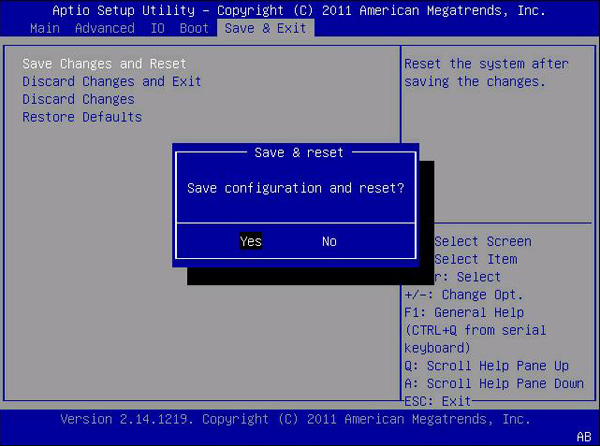
Resultado de imagen para save and exit setup bios

EXIT WITHOUT SAVING 

SALIR SIN GUARDAR SI ELEGIMOS ESTA OPCIÓN NO SE GUARDARÁ NINGUNA DE LAS MODIFICACIONES QUE HALLAMOS ECHO

Resultado de imagen para EXIT WITHOUT SAVING bios

Manejo Basico del BIOS

PARA PODER CONFIGURAR EL BIOS LO HACEMOS DESDE UN PROGRAMA LLAMADO CMOS-SETUP

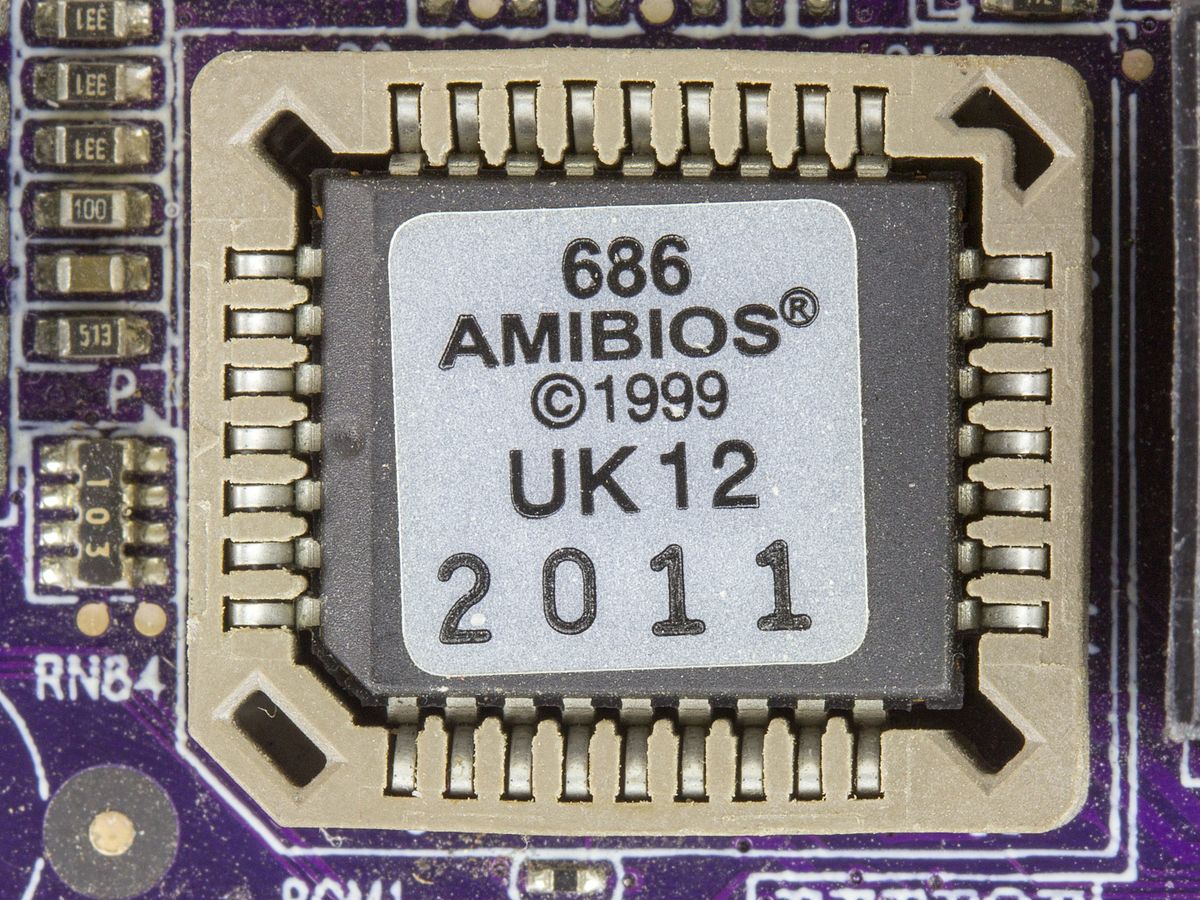
Configuración de La Bios La BIOS es acrónimo de BASIC INPUT OUTPUT SYSTEM que al español significa literalmente sistema básico deentrada y salida ¿Que es la BIOS? Manejo basico de la BIOS Modificaciones comunes: Existen una serie de parámetros que son susceptibles a ser modificados en algún momento. Opciones de la BIOS y Configuración del Chipset *Secuencias de arranque: Las BIOS se manejan con el teclado, con los cursores y con las teclas del intro (ENTER), ESC y la barra espaciadora.
Las combinaciones de teclas más típicas para entrar adiferentes BIOS son las siguientes:
- AMI BIOS: tecla Supr (Suprimir)
-Award BIOS: tecla Supr o atajo [Ctrl Alt Esc].
- Phoenix BIOS: tecla F2.
- Compaq: tecla F10.
- IBM: tecla F1.


Resultado de imagen para pantalla de encendido una pc


Resultado de imagen para bios

En los ordenadores más antiguos, la BIOS, a la que seconocía como ROM BIOS, no se podía modificar.
Pero ahora se modifican depende a la configuracion del fabricante. Esto le indica a la BIOS a que unidad ha de ir para configurar el sistema operativo. La secuencia indica el orden de izquierda a derecha en que se buscaran las unidades. Opciones de la BIOS BIOS Features. Se trata de las diversasposibilidades que ofrece la BIOS para realizar ciertas tareas de una u otraforma, además de habilitar
(enable)
o deshabilitar (disable) algunascaracterísticas. Las más importantes son:8 Auto Configuration: (configuración automática) la tabla de salvación cuando no se consigue hacer a mano. Los valores que da tras una primera auto configuración pueden ser válidos como punto de partida, así que como siempre, apúntelos antes de modificarlos.


Resultado de imagen para bios

Creación de una maquina virtual en VirtualBox e Instalación de Linux Ubuntu


Creación de una maquina virtual en VirtualBox e Instalación de Windows 7


Requisitos para la instalación de Linux Ubuntu

  • Procesador de 1 GHz (por ejemplo Intel Celeron) o mejor.

  • 1.5 GB RAM (Memoria del systema).

  • 7 GB de espacio libre en la unidad interna para la instalación.

  • Una unidad de DVD o un conector USB para el medio de instalación.

  • Acceso a internet (para instalar actualizaciones durante el el proceso de instalación)

Resultado de imagen para ubuntu logo

Requisitos para la instalación de Windows 7

  • Procesador de 1 gigahercio (GHz) o más rápido de 32 bits (x86) o de 64 bits (x64)*
  • 1 GB de RAM (32 bits) o 2 GB de RAM (64 bits)
  • 16 GB de espacio disponible en el disco duro (32 bits) o 20 GB (64 bits)
  • Tarjeta gráfica DirectX 9 con controlador WDDM 1.0 o superior

Requisitos adicionales para usar algunas características:

  • Acceso a Internet (pueden aplicarse tarifas adicionales)
  • Según la resolución, la reproducción de vídeo podría requerir memoria adicional y hardware gráfico avanzado
  • Es posible que algunos juegos y programas requieran tarjetas gráficas compatibles con DirectX 10 o superior para ofrecer un rendimiento óptimo.
  • Algunas funciones de Windows Media Center pueden requerir un sintonizador de TV y hardware adicional.
  • Los equipos Windows Touch y Tablet PC requieren hardware específico
  • Grupo Hogar requiere una red y equipos que ejecuten Windows 7 
  • La creación de DVDs o CDs requiere una unidad óptica compatible
  • BitLocker requiere Módulo de plataforma segura (TPM) 1.2
  • BitLocker To Go requiere una unidad flash USB
  • Windows XP Mode requiere un 1 GB de RAM adicional y 15 GB adicionales de espacio en disco duro disponible.
  • La música y el sonido requieren salida de audio
Resultado de imagen para windows 7 logo

Drivers

Los drivers son programas especiales que permiten al sistema operativo comunicar con las partes del ordenador, que “conducen” los mensajes hasta su destino. Son mensajeros sin los cuales Windows no sabría hacer casi nada. Tu impresora, por ejemplo, se encarga de poner sobre el papel todo lo que ves en la pantalla de Word o Firefox, pero Windows no sabe nada acerca de cuánta tinta hay que usar ni dónde hay que ponerla. Al ordenar la impresión, es el driver quien toma nota y le habla a la impresora.


Las aplicaciones hablan con el núcleo del sistema (en amarillo), quien a su vez pasa las órdenes al hardware a través de los controladores de dispositivos. Todo se hace a través de llamadas estándar, o API.


No hay que confundir driver con firmware; el segundo va dentro de la zona gris 

Incluso cuando no son indispensables, los drivers oficiales y actualizados permite mejorar el rendimiento de los dispositivos y del PC. Esto es así porque, a diferencia de los drivers genéricos, los controladores oficiales contienen instrucciones mejoradas, que solo el fabricante del dispositivo puede aprovechar al máximo. Usar buenos drivers equivale a darle nueva vida a una tarjeta gráfica o una impresora, y su actualización resuelve problemas que de otro modo requerirían gastos cuantiosos.

Instalación de una impresora Epson

Creación de un Grupo de Trabajo

1.-  Conectamos nuestro equipo, por medio de conexión LAN o por medio de WIRELES. Verificamos que estemos conectados correctamente a la red en la parte inferior del lado derecho          de la barra de tareas.


2.- Vamos a inicio de Windows, nos colocamos con el puntero en equipo damos clic derecho donde se desplegara, un menú con una serie de opciones para configurar el equipo, damos clic en la              ultima opción del menú que es propiedades.


3.- Al dar clic en la opción de propiedades se desplegara una ventana con la información de nuestro equipo, en el lado izquierdo se encuentra una opción llamada configuración avanzada del sistema.


4.- Al dar en la configuración avanzada se desplegara una nueva ventana con múltiples opciones para configurar nuestro equipo. En esta nueva venta se encuentra una pestaña llamada nombre de              equipo, para realizar el cambio del nombre de grupo de trabajo damos clic en la pestaña "Nombre    de equipo" y en "Cambiar", como se muestra en la imagen.


5.- Al dar clic en la opción de cambiar, se desplegara la ventana donde podremos modificar el              equipo, nombre del grupo de trabajo y el nombre del dominio, el nombre de el equipo es el                nombre con que los demás miembros de nuestro grupo de trabajo nos verán, y el grupo de                  trabajo va a hacer el  nombre del grupo con el que nos uniremos en la red a un grupo de                      ordenadores para compartir, recursos e impresoras por medio de la red de equipos


6.- El sistema operativo al instalarlo en nuestra PC, coloca por default el nombre WORKGROUP, en  el nombre del grupo de trabajo, por lo que para crear un grupo de trabajo seleccionamos, un                nombre a colocar al grupo de trabajo a utilizar, entre los equipos. Al colocar el nuevo nombre del      grupo de trabajo damos clic en aceptar y nos desplegara un mensaje confirmando que el equipo se      unió a un grupo de trabajo, para que los cambios se cumplan; reiniciamos el equipo.


7.- Luego en nuestro escritorio creamos una nueva carpeta donde colocaremos nuestros documentos    a compartir con en grupo de red, el nombre designado a la carpeta será con el que los equipos del      grupo de trabajo  la verán.


8.- Damos clic derecho sobre la carpeta creada en nuestro escritorio, y seleccionamos a opción uso      compartido avanzado, nos desplegara una nueva ventana donde damos clic en el recuadro donde        indica "Compartir esta carpeta", donde podremos seleccionar el nombre de la carpeta, agregar un        comentario y crear las reglas para el uso de los documentos que se encuentren dentro de la                  misma. Entre las reglas podemos establecer que los documentos sean de solo lectura o que los            demás usuarios puedan modificarlos.


9.- Para agregar un nuevo equipo al grupo de la red seguimos los pasos 3, 4, 5 y 6 para verificarlos      equipos que se encuentran en nuestra vamos a equipo, en el explorador ubicado en la parte                  izquierda, damos clic en red, donde se mostraran los equipos que se encuentran unidos al grupo          de trabajo.


10.- Damos clic en un equipo que se encuentre agregado al grupo de trabajo y nos mostrara el              contenido de carpetas o impresoras que el equipo tiene compartido en el grupo de trabajo.
Como lo mencionamos anteriormente los archivos compartidos dentro del grupo de trabajo                pueden ser modificados con reglas para que los equipos unidos al grupo de trabajo no puedan            modificarlos

lunes, 18 de diciembre de 2017

DISPOSITIVOS

GATEWAY:

Es un dispositivo que permite interconectar redes con protocolos y arquitecturas diferentes a todos los niveles de comunicación. Su propocito es traducir la información del protocolo utilizado en una red al protocolo usado en la red de destino.
Resultado de imagen para gateway

ROUTER:

Es un dispositivo de Hardware que permite la interconexion de ordenadores en red. Es un dispositivo que opera en capa tres de nivel 3. Así, permite que varias redes u ordenadores se conecten entre si.

Resultado de imagen para router


BRIDGE:

Es el dispositivo de interconexión de redes de computadoras que opera en la capa 2 del modelo OSI.
Conecta segmentos de red formando una sola subred.

Resultado de imagen para que es bridge en redes


SWITCH:

Es un dispositivo de proposito especial diseñado para resolver problemas de rendimiento en la red, debido a anchos de banda pequeña y embotellamientos. Puede agregar mayor ancho de banda, acelerar la salida de paquetes.

Resultado de imagen para switch redes
DNS: Es una tecnología basada en una Base de Datos que sirve para resolver nombres en las redes, es decir, para conocer la dirección IP de la maquina donde esta alojado el dominio al que queremos acceder.

IPv4: Es la versión actual del protocolo de Internet, el sistema de identificación que utiliza Internet para enviar información entre dispositivos.

IPv6: Es el sucesor del primer protocolo de Internet. A diferencia de IPv4, que utiliza una dirección IP de 32 bits, las direcciones IPv6 tienen un tamaño de 128 bits. Tienen un espacio de direcciones mucho mas amplio.


   Resultado de imagen para que es direccion ipv4

Resultado de imagen para que es direccion dns

domingo, 17 de diciembre de 2017

TIPO DE CONEXIONES:


CABLE UTP DE CONEXIÓN DIRECTA: Este tipo de cable tiene conectores en cada extremo y la terminación idéntica 

CABLE UTP DE CONEXIÓN CRUZADA: Para que equipos se comuniquen a través de un cable directamente conectado entre los dos, el terminal transmisor d uno de los dispositivos necesita conectarse al terminal receptor del otro dispositivo


CONEXIÓN DIRECTA
  • De un switch a un router
  • Equipo a switch
  • Equipo a Hub
CONEXIÓN CRUZADA
  • Switch a switch
  • Switch a Hub
  • Hub a Hub
  • Router a router
  • Equipo a router
  • Equipo a Equipo

Resultado de imagen para conexion directa 

STANDAR CMOS SETUP

 BIOS FEATURES SETUP SE SITÚAN LAS OPCIONES DE CONFIGURACIÓN DE LA PROPIA BIOS Y COMO DEL PROCESO Y CONFIGURACIÓN DEL ARRANQUE CHIP S...